
Atualizado em junho 11, 2024
Para acompanhar a movimentação dos veículos da sua frota, existem dois relatórios na plataforma Mobi7 que podem te ajudar: o Relatório de Posições e o Relatório de Percurso.
O Relatório de Posições exibe as posições do veículo ligado e em movimentação, as posições do tempo em que ele permaneceu parado desligado e parado e ligado. Não sabe quando os seus veículos ficam nesse status? Clique aqui para visualizar o artigo explicativo.
Existem duas formas de visualizar as informações do relatório de posições:
- Na tela: Exibe a informação de um veículo por vez, pelo período máximo de um dia, e detalha os trajetos do período pesquisado.
- Exportação em Excel: É possível selecionar todas as placas da frota, por um período de 30 dias.
Para visualizar o relatório, é só seguir o passo a passo abaixo:
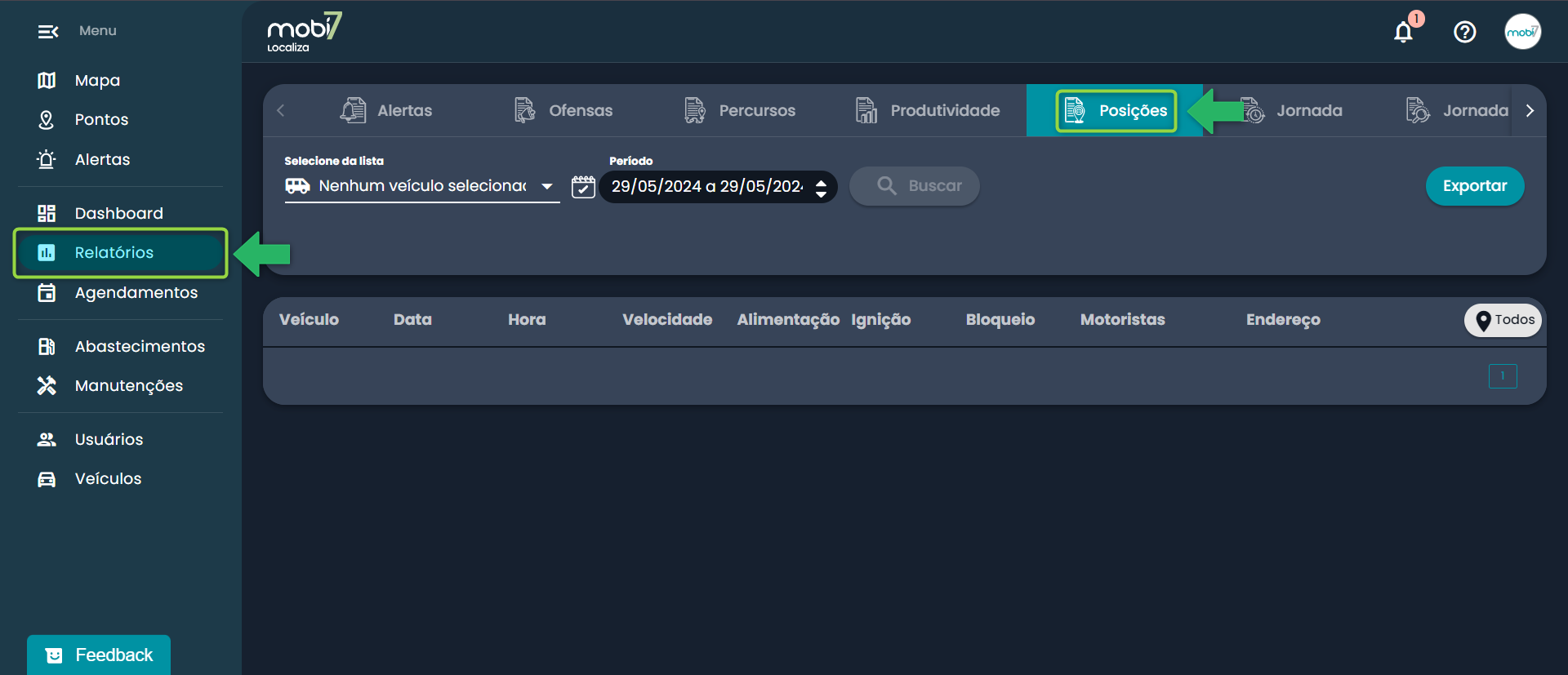
1. Clique em Relatórios na barra lateral esquerda da plataforma
2. Clique no relatório de Posições:
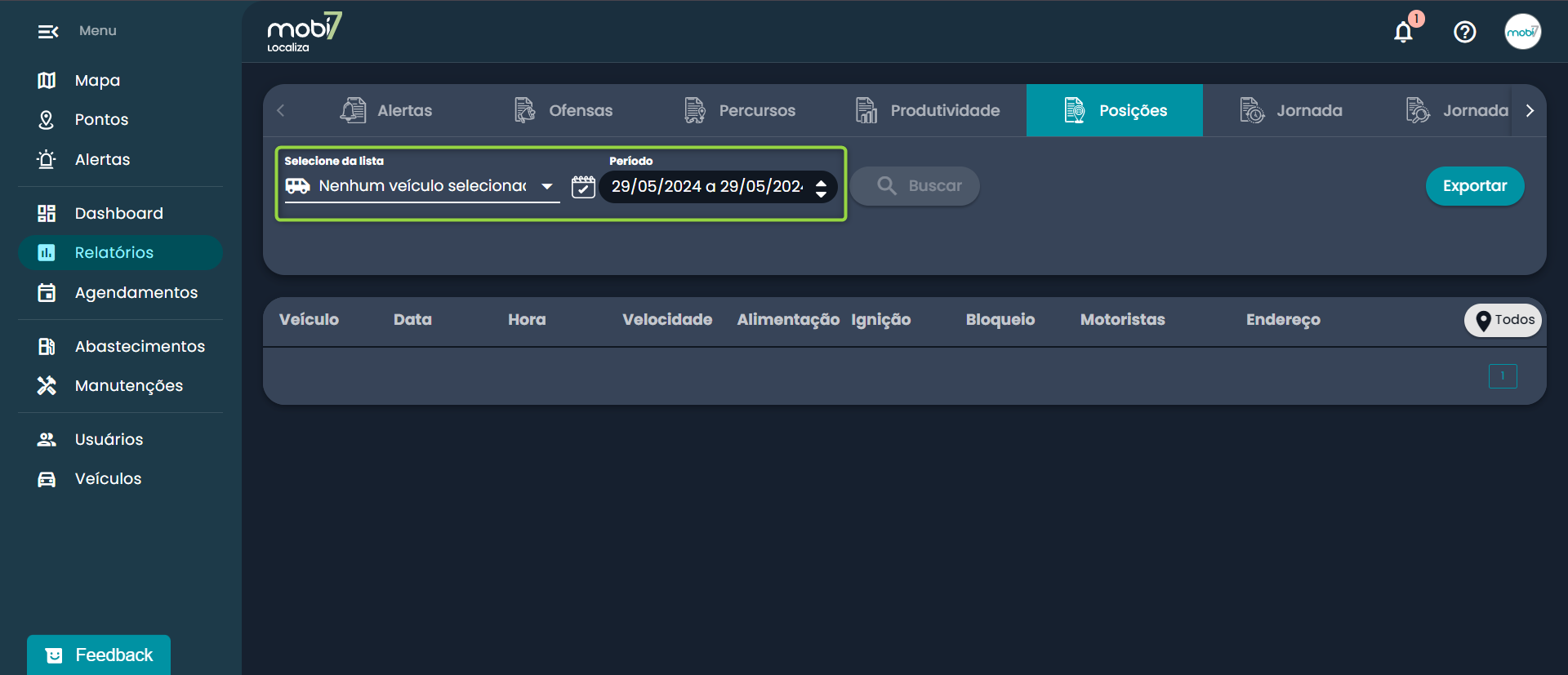
3. Selecione o período e veículos desejados para a visualização:
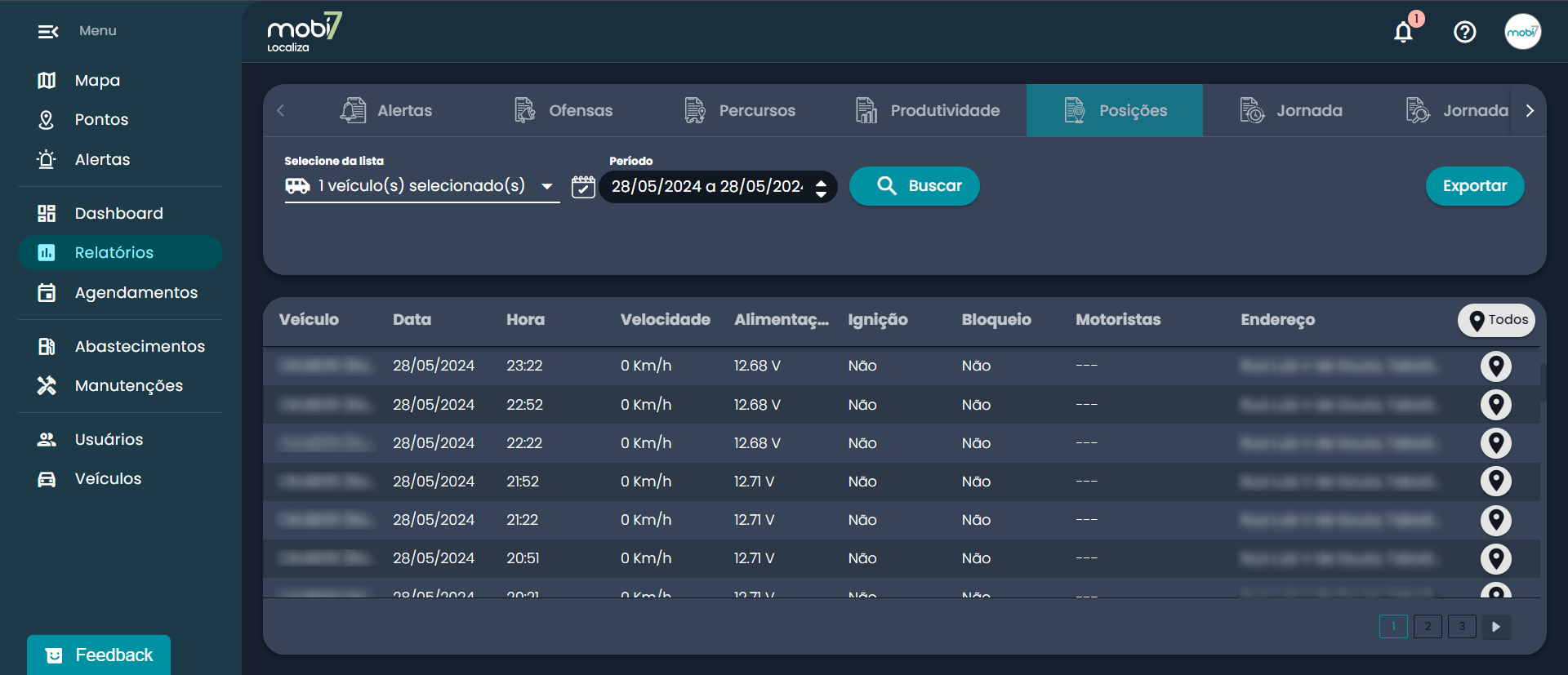
4. A plataforma gerará um relatório com todas as vezes que o veículo posicionou dentro do período selecionado. Para entender melhor a informação gerada em cada coluna, clique na caixa abaixo:
Detalhamento das colunas do relatório
- Placa: mostra a placa do veículo
- Data e hora: mostra o dia e horário em que a posição foi gerada;
- Velocidade: mostra a velocidade do veículo no momento em que a posição foi gerada;
- Alimentação externa: mostra a tensão da bateria do veículo;
- Ignição: mostra se o veículo está com a ignição ligada ou desligada. Quando está desligada, indica como NÃO. Quando está ligada, consta como SIM;
- Bloqueio: informa se o veículo que tem bloqueio embarcado contratado está bloqueado. Esta opção está disponível tem o acessório de bloqueio contratado e em alguns planos. Consulte seu executivo de vendas;
- Motoristas: essa informação pode ser cadastrada de duas formas:
1 – Cadastrando um motorista responsável por esse veículo;
2 – Contratando o acessório opcional de Identificação do Motorista, será exibido o motorista que estava dirigindo durante a posição gerada. Esta opção está disponível somente para alguns planos, para saber mais, contate seu executivo; - Endereço: mostra onde o veículo estava quando a posição foi gerada.
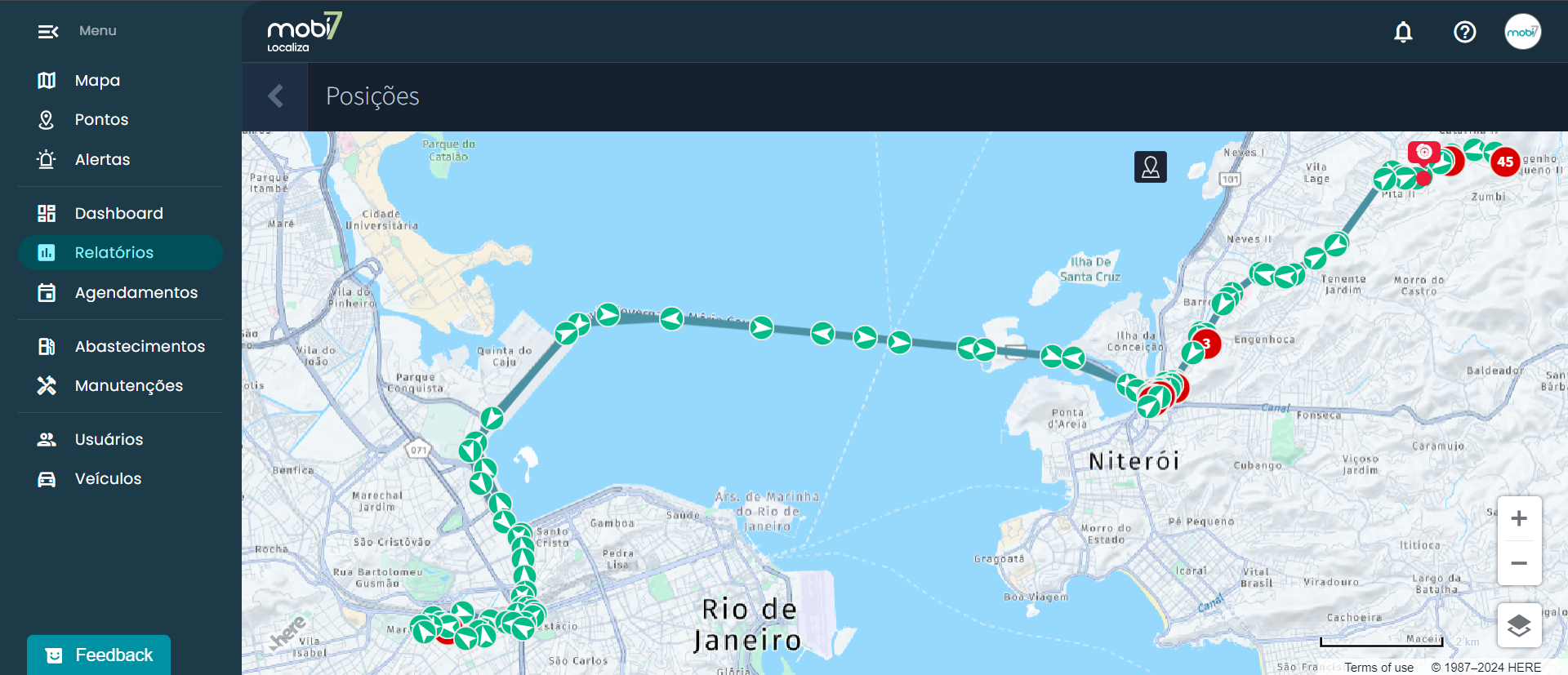
5. Para visualizar no mapa onde a posição foi captada, você pode clicar no ícone  na linha de cada posição. E se quiser visualizar todas as posições no mapa, clique no ícone Todos no cabeçalho do relatório:
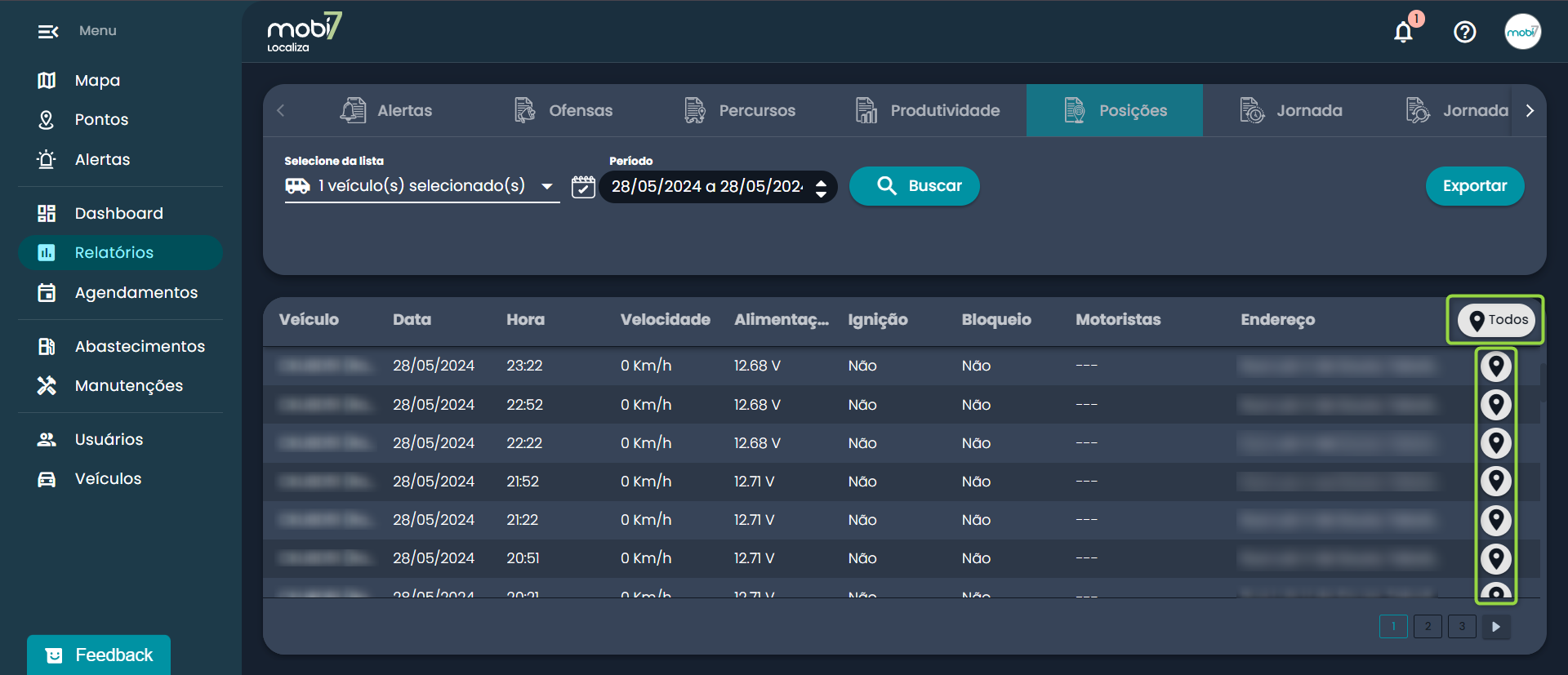
Ao clicar no ícone , a plataforma irá direcioná-lo para uma tela de mapa, colocando um ícone para cada posição. Caso mais de uma posição tenha sido gerada no mesmo lugar, o ícone de flecha será substituído por um círculo vermelho com a quantidade de posições naquele local.
Para exportar o relatório em PDF, Excel ou CSV, basta selecionar o formato preferido e clicar em Exportar.
Não sabe exportar relatórios? Clique aqui para ser direcionado ao artigo sobre como exportar relatórios.
Prefere receber esse relatório automaticamente por e-mail? Clique aqui para ser direcionado ao artigo sobre como agendar relatórios.
Conteúdos relacionados
Bloqueio por ignição e Identificação obrigatória na Mobi7: entenda, compare e saiba como usar
Na plataforma Mobi7, existem duas funcionalidades que ajudam a controlar o uso do veículo:...
Como cadastrar e gerir meus checklists?
O módulo de Checklists ajuda você a padronizar rotinas e garantir que informações importantes...

Como exportar dados de usuários?
A exportação de usuários permite baixar um arquivo em Excel com os dados que estão listados no...