
Atualizado em dezembro 22, 2025
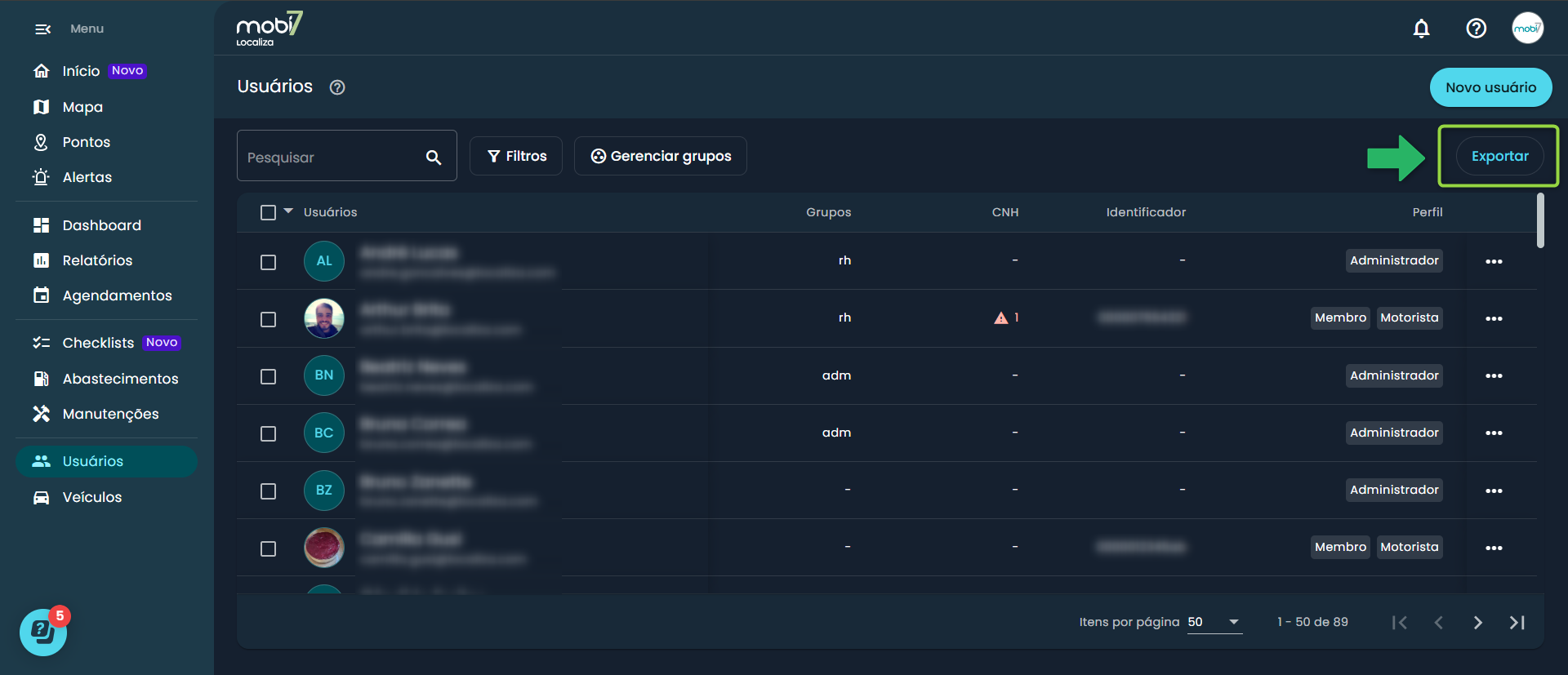
A exportação de usuários permite baixar um arquivo em Excel com os dados que estão listados no módulo Usuários. Isso é útil para conferência, auditoria, relatórios internos ou para compartilhar a lista com outras pessoas da equipe.
Importante: a plataforma sempre exporta exatamente o que estiver sendo exibido/filtrado no momento da exportação.
Como exportar a planilha (passo a passo)
1. Acesse o menu Usuários.
2. No canto superior direito da tela, clique em Exportar.
3. Aguarde a plataforma gerar o arquivo.
4. Baixe e abra o arquivo em Excel (ou outra ferramenta compatível).
✅ Pronto! O arquivo gerado incluirá os dados conforme aparecem no módulo no momento da exportação.
Exportar com filtros
Se você quiser exportar apenas uma parte da sua base (por exemplo, só motoristas ou só usuários de um grupo), aplique os filtros antes de exportar.
Como fazer
1. Acesse o módulo Usuários.
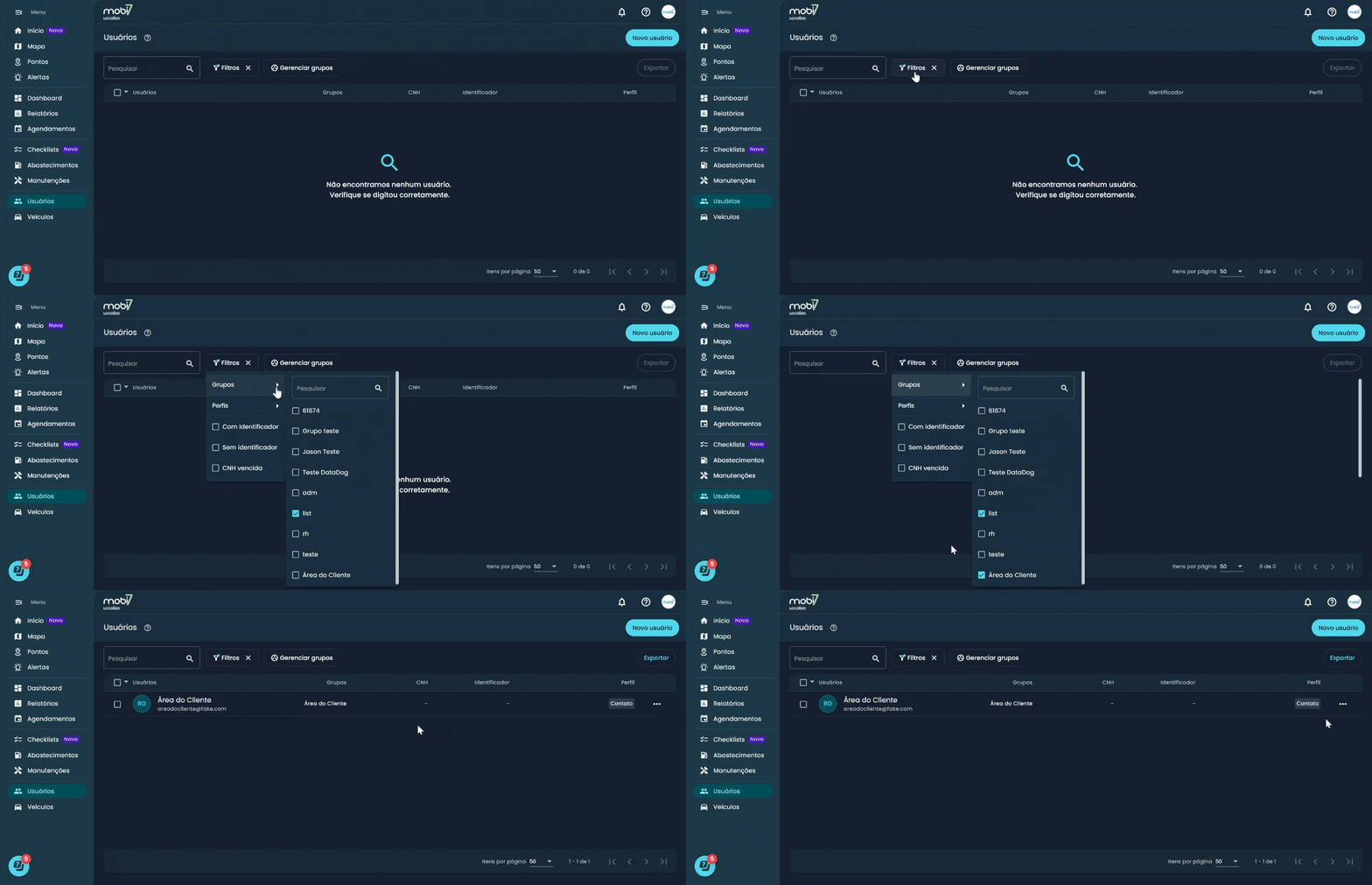
2. Aplique um ou mais filtros (veja as opções abaixo).
3. Confirme que a listagem na tela ficou do jeito que você deseja exportar.
4. Clique em Exportar.
📌 Regra principal: o Excel vai sair com o resultado filtrado, não com todos os usuários.
Quais filtros estão disponíveis
1) Grupos
Permite filtrar por grupos de usuários, se algum Master ou Administrador tiver criado grupos na plataforma.
Quando usar: exportar usuários por área, filial, unidade, time ou qualquer agrupamento criado internamente.
2) Perfis
Filtra pelos tipos de perfil cadastrados na plataforma:
-
Master
-
Administrador
-
Contato
-
Membro
-
Motorista
-
Operador
Quando usar: exportar apenas usuários com um papel específico (ex.: somente motoristas).
3) Com identificador
Mostra apenas usuários que possuem código de identificador do iButton cadastrado.
Quando usar: conferir quem já está com identificador vinculado.
4) Sem identificador
Mostra apenas usuários sem código de identificador (iButton) cadastrado.
Quando usar: identificar pendências de cadastro de identificador.
5) CNH vencida
Filtra usuários com CNH vencida, desde que a CNH e a data de vencimento tenham sido cadastradas no momento da criação (ou edição) do usuário por um Master ou Administrador.
Quando usar: gerar uma lista de ação para regularização/atualização de CNHs.
Problemas comuns (e como resolver)
“O Excel veio com menos usuários do que eu esperava”
- Revise os filtros aplicados: a exportação sempre segue o que está filtrado na tela.
-
Limpe os filtros e exporte novamente, se a intenção for pegar todos.
“CNH vencida não aparece para ninguém”
- Confirme se a CNH e a data de vencimento foram cadastradas nos usuários.
-
Sem essa informação preenchida, o filtro não terá resultados.
Conteúdos relacionados
Bloqueio por ignição e Identificação obrigatória na Mobi7: entenda, compare e saiba como usar
Na plataforma Mobi7, existem duas funcionalidades que ajudam a controlar o uso do veículo:...
Como cadastrar e gerir meus checklists?
O módulo de Checklists ajuda você a padronizar rotinas e garantir que informações importantes...

Como configurar pontos de interesse e áreas?
A tela de Pontos de Interesse ganhou um visual renovado para deixar sua experiência mais simples e...