
Atualizado em fevereiro 6, 2026
O módulo de Checklists ajuda você a padronizar rotinas e garantir que informações importantes sejam registradas pelos condutores direto no app do motorista.
Em vez de depender de mensagens avulsas, planilhas ou conferências manuais, você cria um modelo de perguntas e o motorista preenche no dia a dia — gerando histórico, rastreabilidade e indicadores.
Para que serve na prática
Você pode usar checklists para:
- Inspeções do veículo (antes de sair, ao retornar, troca de turno)
- Rotinas operacionais (itens de segurança, equipamentos obrigatórios, documentação)
- Registro de ocorrências (avarias, falhas, observações do condutor)
- Auditoria e controle (histórico de respostas e rastreabilidade do processo)
- Ação rápida em problemas, usando marcações que ajudam a filtrar ocorrências nas respostas
Cada gestor pode criar checklists personalizados conforme a necessidade da frota, por tipo de veículo, rota, operação ou processo interno.
Como funciona a tela inicial
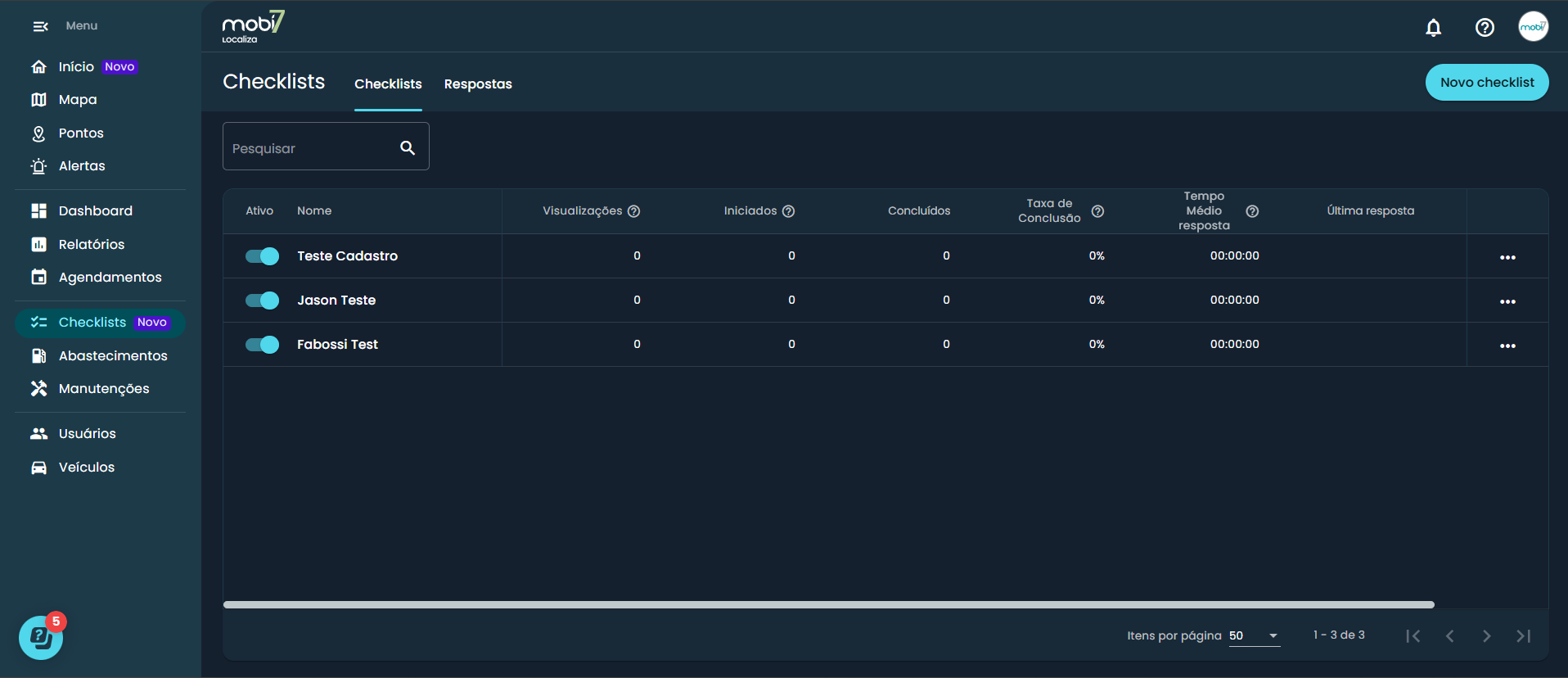
A tela inicial é o seu painel de controle dos checklists. Nela, você:
- visualiza todos os checklists cadastrados
- controla quais estão ativos (disponíveis no app do motorista)
- acompanha indicadores de uso e adesão
O que você vê na lista
- Ativo: liga/desliga para controlar se o checklist aparece para os condutores no app
- Nome: para identificar o objetivo (ex.: “Saída – Veículos Leves”, “Retorno – Caminhão”)
- Concluídos: quantidade de respostas finalizadas
- Taxa de conclusão: percentual de checklists iniciados que foram concluídos (indicador de adesão)
- Tempo médio de resposta: tempo médio que os condutores levam para finalizar
- Última resposta: data da resposta mais recente
- Data de criação: ajuda a identificar checklists novos, antigos ou modelos de teste
Como navegar mais rápido
Pesquisar
- Use a busca para localizar um checklist pelo nome.
Ordenar colunas
- Passe o mouse no título das colunas e clique para ordenar (maior → menor ou vice-versa).
Ex.: ver primeiro os checklists mais concluídos, mais recentes ou com maior tempo médio.
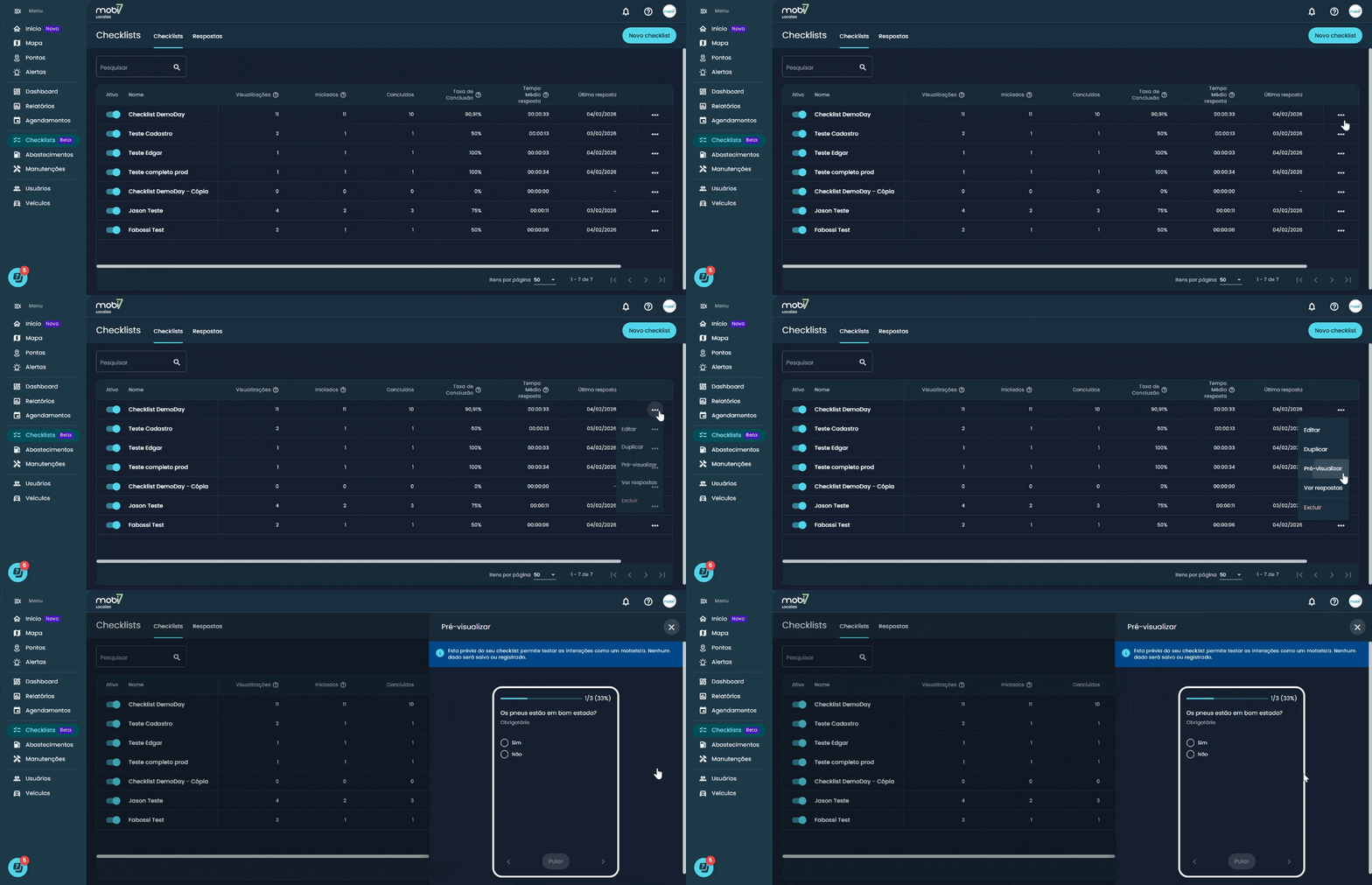
Ações disponíveis no menu (⋯)
No menu de três pontos de cada checklist, você pode:
Editar: Altera um checklist já criado.
Importante: a plataforma mantém o histórico das respostas anteriores (elas não mudam). A edição vale apenas para novas respostas, a partir do momento da alteração.
Duplicar: Cria uma cópia do checklist para reaproveitar o formato e ajustar apenas as perguntas.
Pré-visualizar: Abre uma janela com a visão do checklist como o condutor verá no app do motorista (ideal para validar antes de usar).
Ver respostas: Abre o detalhamento das respostas daquele checklist.
Excluir: Abre um pop-up de confirmação e permite marcar uma opção para excluir também as respostas (caso você queira remover tudo, não apenas o modelo).
Como criar um checklist
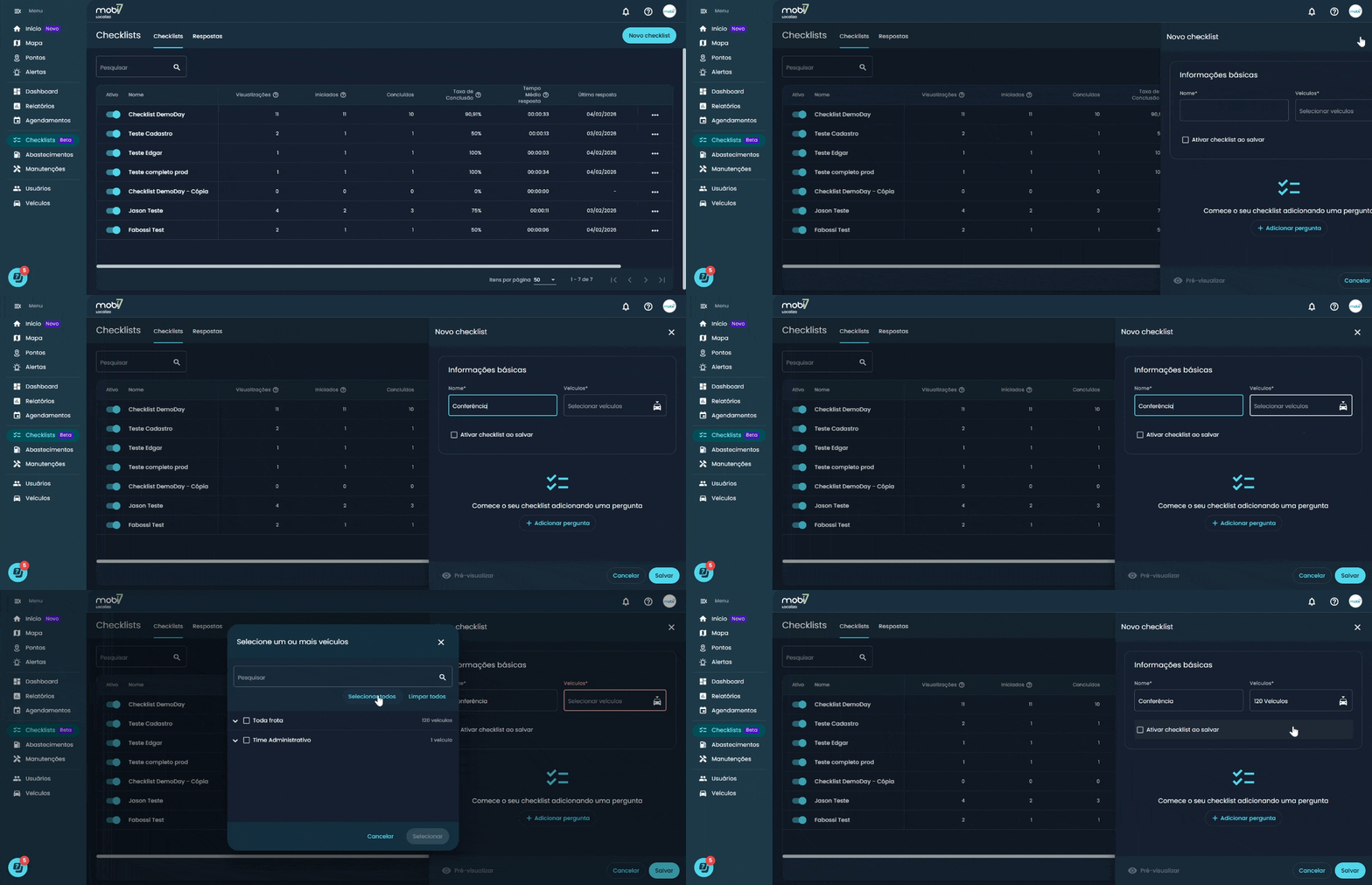
Para criar um checklist do zero, clique em Novo checklist e siga o passo a passo:
1) Preencha as informações básicas
- Em Nome do checklist, digite um nome claro para facilitar a organização e a busca.
- Em Veículos, selecione para quais veículos esse checklist se aplica.
Importante: no app do motorista, o condutor informa a placa completa e, depois de confirmar, ele vê apenas os checklists vinculados àquele veículo.
Por isso, ao selecionar os veículos, pense em quais checklists devem aparecer para cada placa.
- (Opcional) Marque Ativar após salvar para que o checklist já fique disponível assim que você concluir.
2) Adicione perguntas
Clique em Adicionar pergunta e escolha o tipo:
- Escolha única: o condutor seleciona apenas 1 opção
- Múltipla escolha: o condutor pode selecionar mais de 1 opção
- Texto curto: resposta rápida
- Texto longo: resposta mais detalhada
Depois, preencha o campo Pergunta.
Se o tipo for Escolha única ou Múltipla escolha, cadastre as opções de resposta.
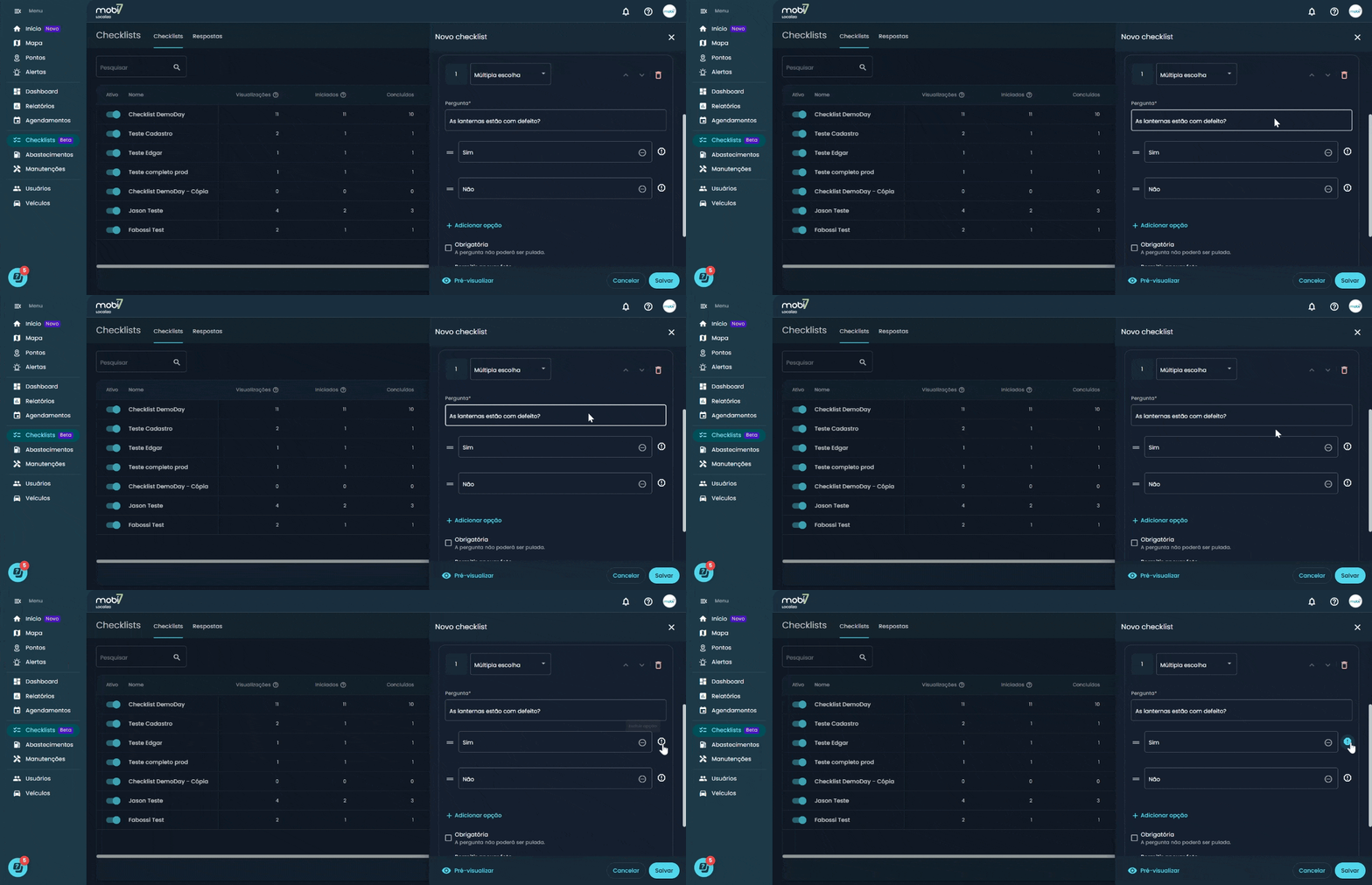
3) Marque opções que indicam “problema” (!)
Nas perguntas de Escolha única e Múltipla escolha, você pode marcar a caixa “Indicar um problema” com a exclamação (!) ao lado de uma opção para indicar que ela representa um problema.
- Essa marcação não aparece para o condutor no app.
- Ela serve para o gestor filtrar respostas com problema mais rapidamente e agir com prioridade.
Exemplo:
- Pergunta: “O veículo está com problema em algum item?”
- Opções: “Vidro”, “Ar-condicionado”, “Motor”, “Não”
- Você pode marcar (!) em “Vidro”, “Ar-condicionado” e “Motor”.
4) Defina regras da pergunta
Em cada pergunta, você pode configurar:
- Obrigatória: o condutor só consegue concluir o checklist se responder essa pergunta.
- Permitir anexar foto: permite que o condutor tire uma foto e anexe na resposta.
Obs.: o condutor usa apenas a câmera do celular (não é possível anexar fotos da galeria).
5) Organize e ajuste as perguntas
- Para incluir mais perguntas, clique em + Adicionar pergunta
- Para reordenar a sequência, use as setas para cima/baixo no canto superior direito de cada pergunta
- Para excluir, clique no ícone de lixeira
6) Pré-visualize e salve
- Para ver o checklist como o condutor verá no app, clique em Pré-visualizar (canto inferior esquerdo).
- Se estiver tudo certo, clique em Salvar.
Se você marcou Ativar após salvar, o checklist já começa a valer.
Se não marcou, você pode ativar manualmente quando preferir.
7) Cancelar
Se não quiser continuar, clique em Cancelar.
Atenção: a plataforma não salva o progresso da criação. Se cancelar, será necessário recomeçar do zero depois.
Como analisar as respostas do checklist
A aba Respostas mostra os preenchimentos feitos pelos condutores. Aqui, cada linha da tabela representa uma resposta (um checklist respondido por um motorista).
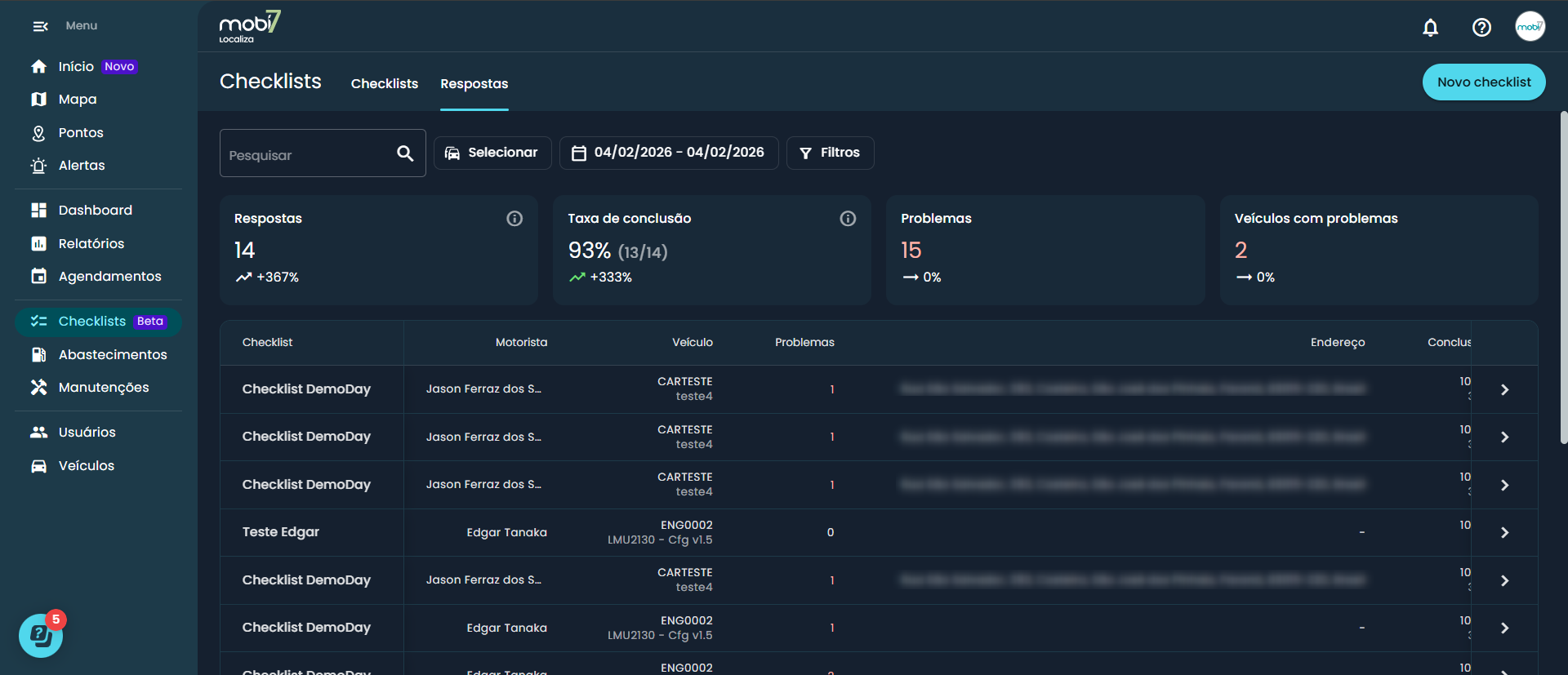
Indicadores no topo da tela
Acima da tabela, você tem um resumo do período selecionado:
- Respostas: total de checklists respondidos no período (mede volume e execução da rotina)
- Taxa de conclusão: proporção de checklists concluídos em relação aos iniciados
Uma taxa baixa pode indicar checklist longo/difícil, falta de tempo do condutor ou baixa adesão. - Problemas: quantidade de ocorrências marcadas como problema (opções com !)
Ajuda a identificar aumento de falhas no período. - Veículos com problemas: quantos veículos diferentes tiveram pelo menos um problema registrado
Ajuda a entender se os problemas estão concentrados em poucos veículos ou espalhados. - Variação (→ %): mostra a variação em relação ao mesmo período anterior (tendência)
Como abrir a resposta completa
- Encontre a linha desejada
- Clique na seta (>) à direita da linha para abrir o detalhamento daquela resposta
Como usar os filtros
Você pode refinar a lista por:
- Com problema
- Sem problema
- Nome do checklist
Dica: combine filtros para priorizar tratativas (ex.: “Com problema” + um checklist específico).
Ordenar colunas
Passe o mouse no título das colunas e clique para ordenar.
Isso facilita análises rápidas (ex.: ver primeiro respostas com mais problemas, ou ordenar por dados mais relevantes para você).
Recomendações de boas práticas
- Padronize nomes de checklists com um padrão fácil de buscar (ex.: “Saída – Leves”, “Retorno – Pesados”, “Troca de turno – Filial X”).
- Use a marcação (!) com critério: marque apenas opções que realmente exigem priorização.
- Se você precisa de evidência visual, habilite Permitir anexar foto em perguntas-chave.
- Revise periodicamente checklists com baixa taxa de conclusão (pode estar longo, confuso ou repetitivo).
Dúvidas frequentes (FAQ)
- Onde o condutor preenche o checklist?
No app do motorista. O condutor pode buscar por “Mobi7 Driver” na App Store ou Play Store. Também, os links de download estão abaixo: - Android: https://play.google.com/store/apps/details?id=io.mobi7driver.app.homolog
- iOS: https://apps.apple.com/us/app/mobi7-driver/id6743863482
- Como o condutor encontra o checklist correto?
Ele informa a placa completa no app e visualiza apenas os checklists vinculados àquele veículo. - Posso criar checklists diferentes para veículos diferentes?
Você escolhe quais veículos cada checklist atende durante a criação. - Editei um checklist. Vou perder as respostas antigas?
Não. As respostas anteriores ficam inalteradas. A edição vale apenas para as novas respostas a partir do momento da alteração. - Como reaproveitar um checklist já pronto?
Use Duplicar no menu (⋯) e edite só o que precisar. - Como vejo como o motorista verá o checklist?
Use Pré-visualizar no menu (⋯) ou na tela de criação, antes de salvar. - O que significa “problema” nas respostas?
São respostas em que o condutor selecionou opções que o gestor marcou com ! na criação do checklist (isso ajuda a filtrar e priorizar a tratativa). - Se eu excluir um checklist, as respostas somem também?
Ao excluir, aparece uma confirmação com a opção de excluir também as respostas. Se marcar, remove tudo; se não marcar, remove apenas o modelo.
Conteúdos relacionados

Bloqueio por ignição e Identificação obrigatória na Mobi7: entenda, compare e saiba como usar
Na plataforma Mobi7, existem duas funcionalidades que ajudam a controlar o uso do veículo:...

Como exportar dados de usuários?
A exportação de usuários permite baixar um arquivo em Excel com os dados que estão listados no...

Como configurar pontos de interesse e áreas?
A tela de Pontos de Interesse ganhou um visual renovado para deixar sua experiência mais simples e...