
Atualizado em maio 24, 2024
O módulo Veículos permite a visualização de todos dos veículos que possuem telemetria Mobi7 e o cadastro de informações que vão ajudar a identificá-los, como atribuir um apelido ou um motorista responsável, por exemplo. Nessa tela, também é possível organizar a frota em grupos de veículos e consultar os odômetros de cada um dos ativos.
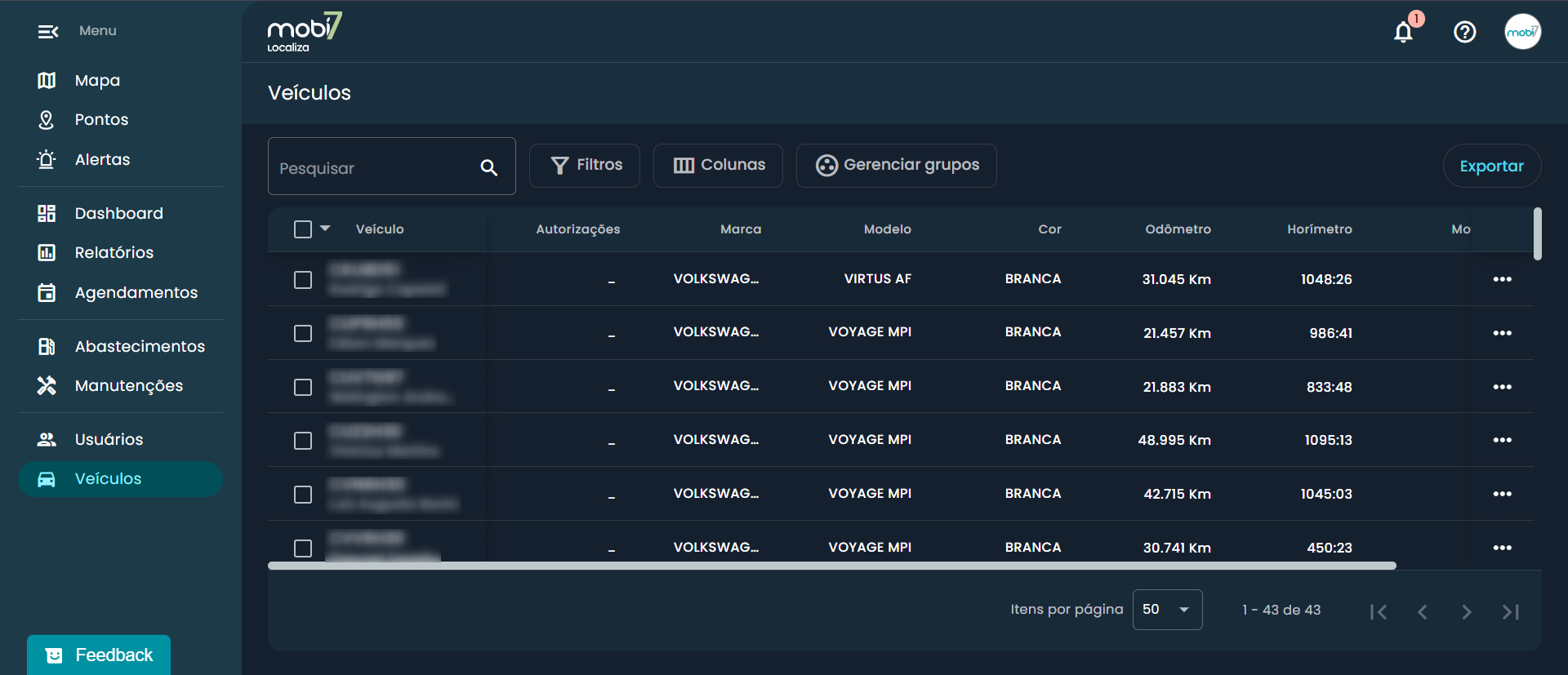
Para acessá-la, clique em Veículos no menu lateral. Por lá, será possível visualizar todos os veículos cadastrados:
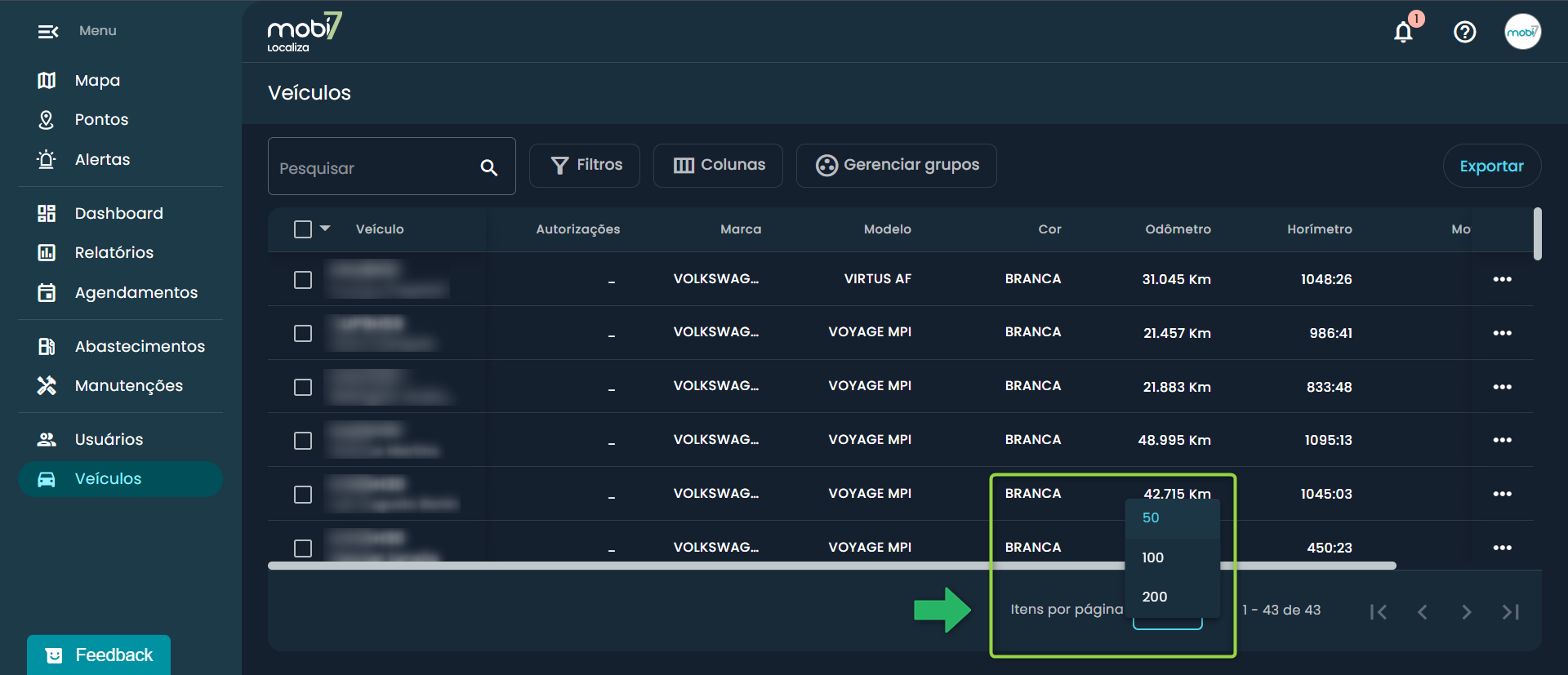
Por padrão, são exibidos 50 veículos em cada página. Porém, caso queira, você pode aumentar a quantidade de veículos exibidos no módulo clicando em “Itens por página” e selecionando a quantidade de veículos desejada, sendo ela 50, 100 ou 200.
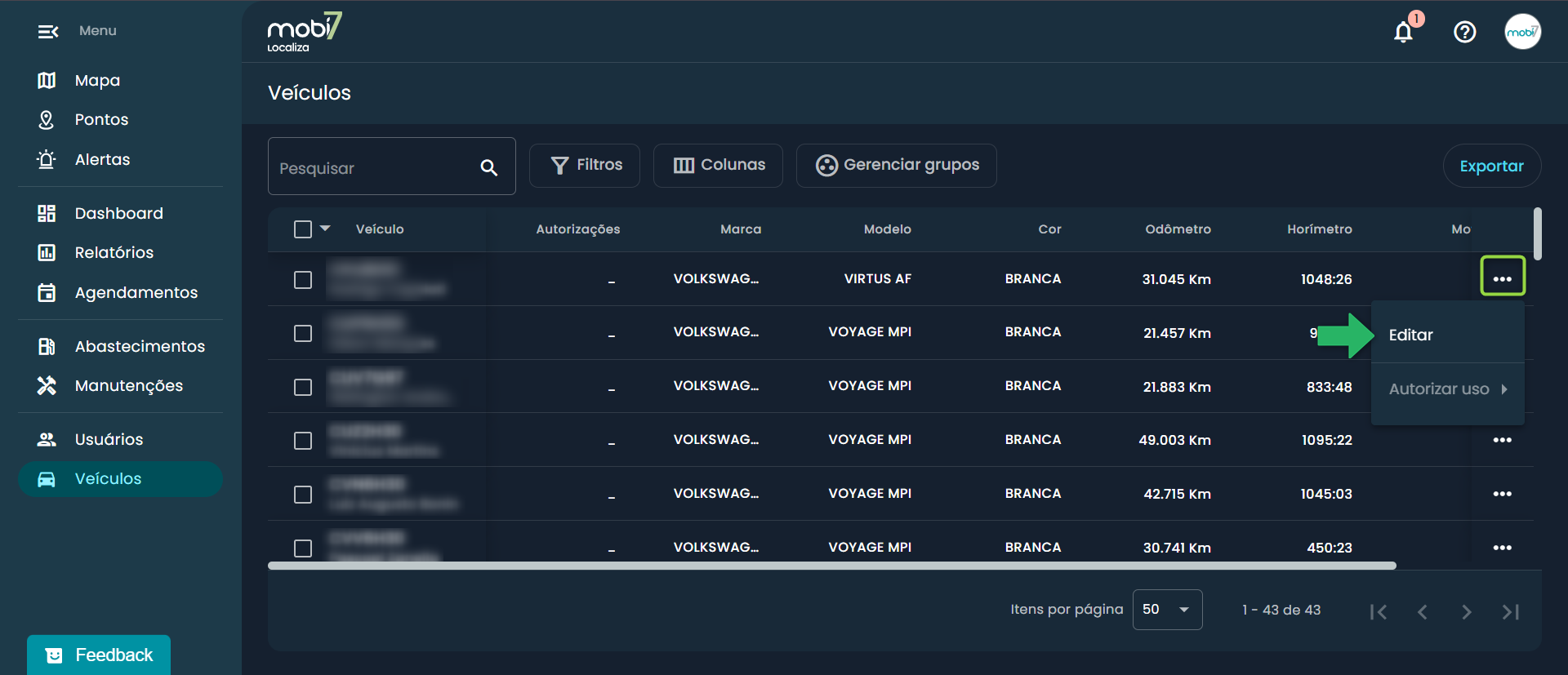
Para editar as informações de cada veículo, basta clicar nos três pontos no canto direito da linha de cada veículo e, então, em Editar:
Cadastro de Informações
Ao acessar a tela de edição do veículo, é possível cadastrar as seguintes informações (clique na caixa para expandir):
Informações Cadastrais dos Veículos
- Apelido: ele ajudará a identificar de forma fácil um determinado veículo. É possível colocar o nome que quiser e ele será exibido ao lado da placa na tela de mapa, nos relatórios e em todo o restante da plataforma. Também é possível buscar um veículo pelo seu apelido na caixa de buscas do módulo Mapa;
- Descrição: neste campo é possível detalhar qualquer informação pertinente ao veículo que seja importante ficar registrada;
- Tipo de combustível: informe o tipo de combustível usado no veículo;
- Custo do combustível: informe o valor médio do litro abastecido. Ao preencher o custo médio do litro abastecido e o consumo médio, passará a ter uma estimativa de quanto o veículo gastou baseado enquanto ele rodou no período. Essa estimativa é exibida nos Relatórios de Produtividade e Percursos;
- Consumo médio: detalhe qual o rendimento médio do seu veículo. Aqui se pode colocar o consumo real do veículo ou detalhar qual o consumo ideal baseado no tipo de combustível utilizado, podendo posteriormente comparar o consumo ideal com o quanto o veículo efetivamente está realizando;
- Odômetro: por meio deste campo é possível consultar o odômetro virtual atualizado do veículo;
- Horímetro: este campo permite a consulta do valor das horas do veículo em movimento;
- Grupos de veículos: Com esta função vocês pode organizar a sua frota conforme necessidades da sua operação. Por exemplo, se a sua empresa tem mais de uma unidade de negócio, se existem gestores responsáveis por grupos específicos de veículos, separar por região de atuação, setor da empresa etc. Eles o auxiliarão na visualização dos veículos no mapa, no cadastro de configurações no sistema e visualização e extração de relatórios. Para mais detalhes sobre como criá-los, clique aqui;
- Embarque de iButtons disponíveis: este botão estará disponível apenas em caso de contratação do acessório de Bloqueio Embarcado, que permite o desbloqueio de um veículo somente mediante a identificação de um motorista autorizado. Clicando neste botão, poderá informar quais motoristas tem a permissão de utilizar o veículo;
- Motorista responsável: este campo é indicado caso o veículo em questão seja utilizado por um único motorista. Para vincular um motorista, ele deve ter sido previamente cadastrado pela módulo Usuários. Clique aqui para visualizar o artigo explicativo sobre a criação de usuários.
Após preencher todas as informações desejadas, clique no botão Salvar no final da página. Você será direcionado novamente ao módulo veículos.
Agora que todas as informações cadastrais dos veículos foram atualizadas, será possível utilizar o filtro de apelidos ao acessar os relatórios e, também, buscar um determinado veículo pelo seu respectivo apelido nas caixas de busca da plataforma.
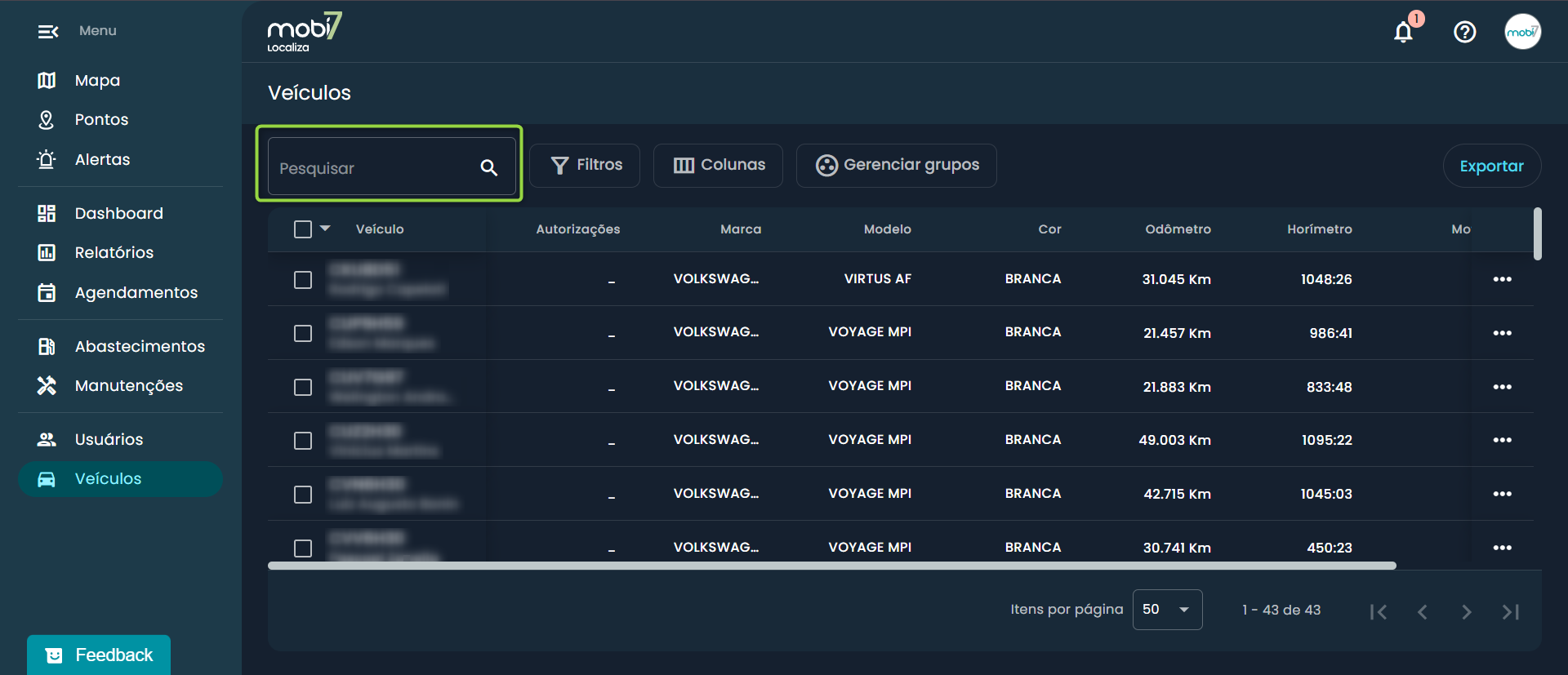
Na caixa de pesquisa do módulo veículos, você pode buscar por apelido, placa, marca, modelo, cor e motorista responsável.
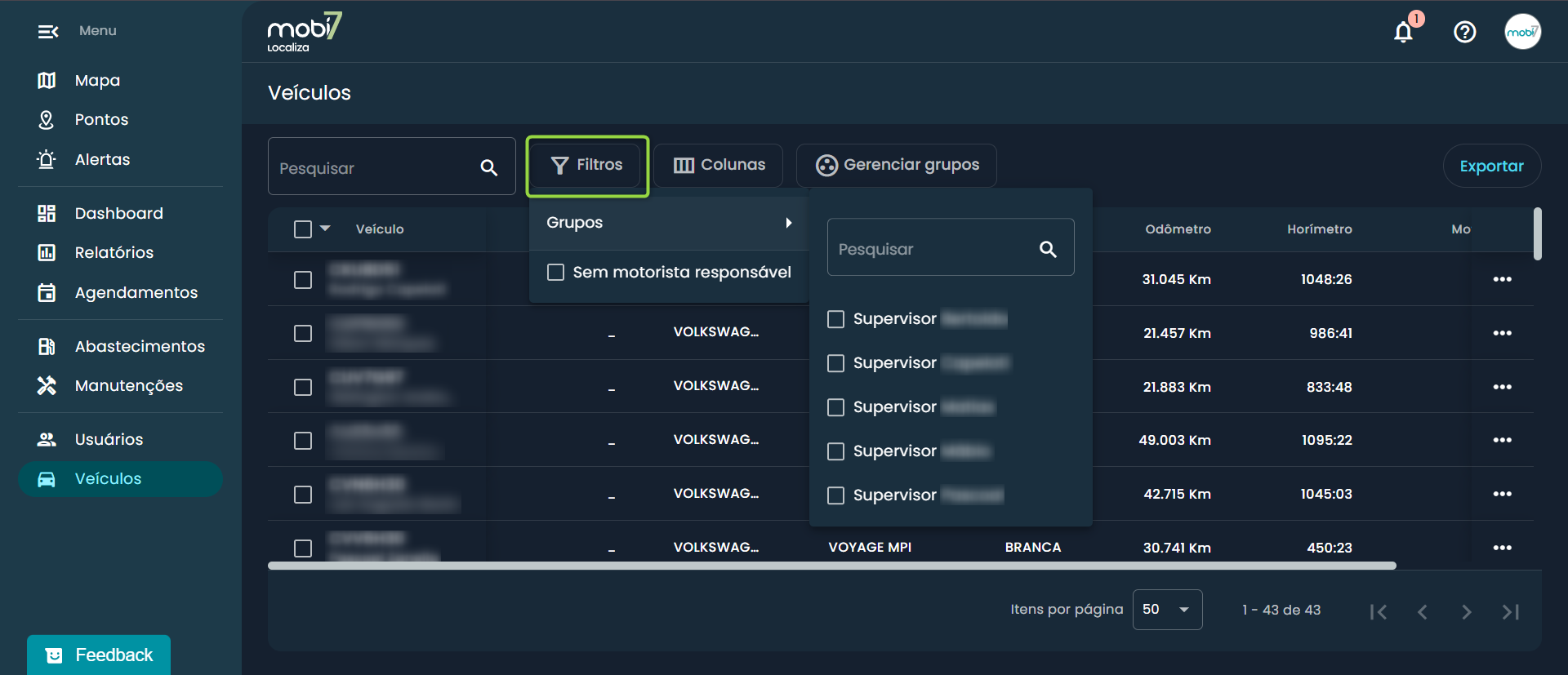
Também dentro do módulo Veículos, é possível fazer um filtro de busca por grupos de veículos, caso você já os tenha cadastrado na plataforma. Não sabe como criar grupos de veículos? Clique aqui.
Para fazer o filtro por grupo de veículos, basta clicar em Filtros > Grupos > Selecionar o grupo a ser filtrado.
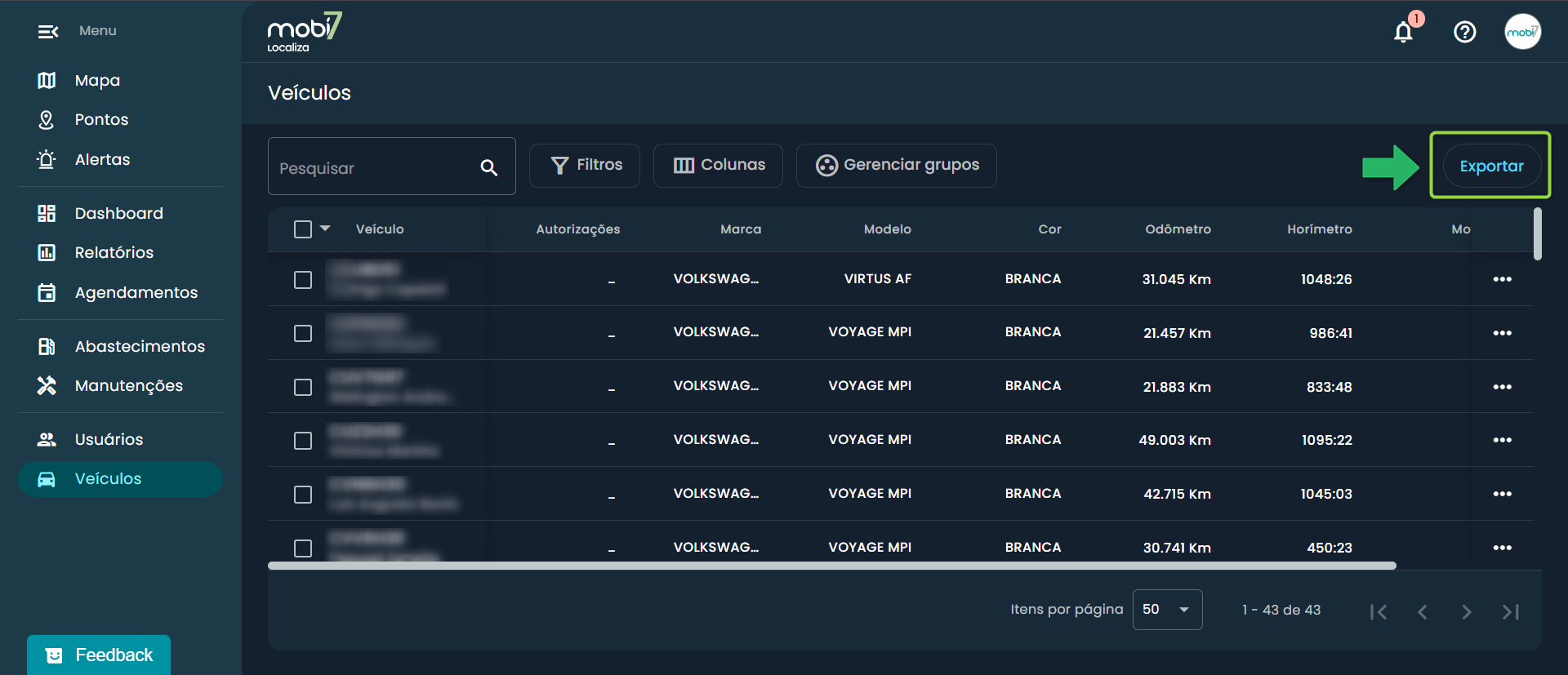
Você também tem a opção de filtrar todas as informações disponíveis no módulo Veículos em um arquivo .XLSX, .CSV ou .PDF. Caso queira fazer a extração das informações, basta clicar em Exportar:
Conteúdos relacionados
Bloqueio por ignição e Identificação obrigatória na Mobi7: entenda, compare e saiba como usar
Na plataforma Mobi7, existem duas funcionalidades que ajudam a controlar o uso do veículo:...
Como cadastrar e gerir meus checklists?
O módulo de Checklists ajuda você a padronizar rotinas e garantir que informações importantes...

Como exportar dados de usuários?
A exportação de usuários permite baixar um arquivo em Excel com os dados que estão listados no...